Lohnjournal Excel – Gratis Vorlage Schweiz (2026)
55
Gratis herunterladen
Arbeitszeiterfassung Excel für Schweizer KMU: 100 Erfassungszeilen, Monatsauswertung, Überzeit, Abwesenheiten und Stammdaten.
 Anleitung von Andrea Furrer
 Excel-Vorlage von Reto Bühler
Diese Arbeitszeiterfassung Excel-Vorlage dokumentiert Arbeitstage, Arbeitsbeginn, Arbeitsende, Pausen, Abwesenheiten und Überzeit. Sie enthält die Blätter Zeiterfassung, Auswertung, Stammdaten und Anleitung und eignet sich für Schweizer KMU, Vereine und kleine Teams mit bis zu 100 vorbereiteten Erfassungszeilen.
Sie tragen nur die gelb markierten Eingaben ein. Personalnummer, Standort, Kanton, Arbeitsmodell und Sollstunden werden aus den Stammdaten übernommen; Iststunden, Überzeit, Erfassungsstatus und Monatskennzahlen berechnet Excel automatisch.
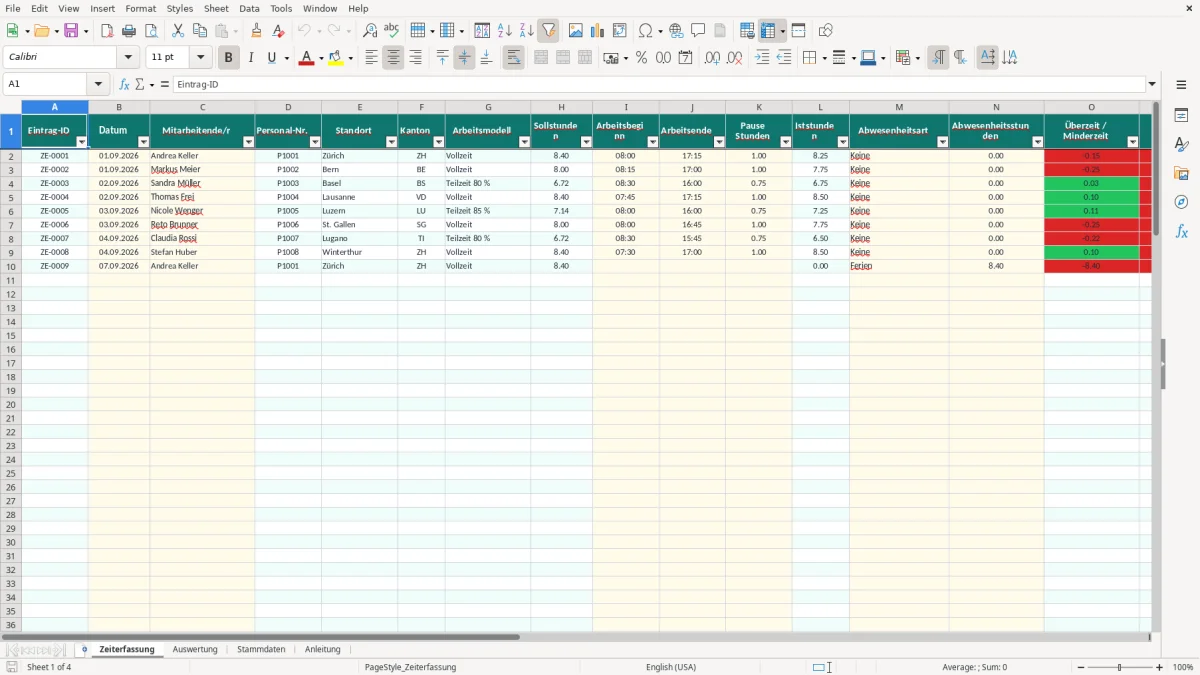
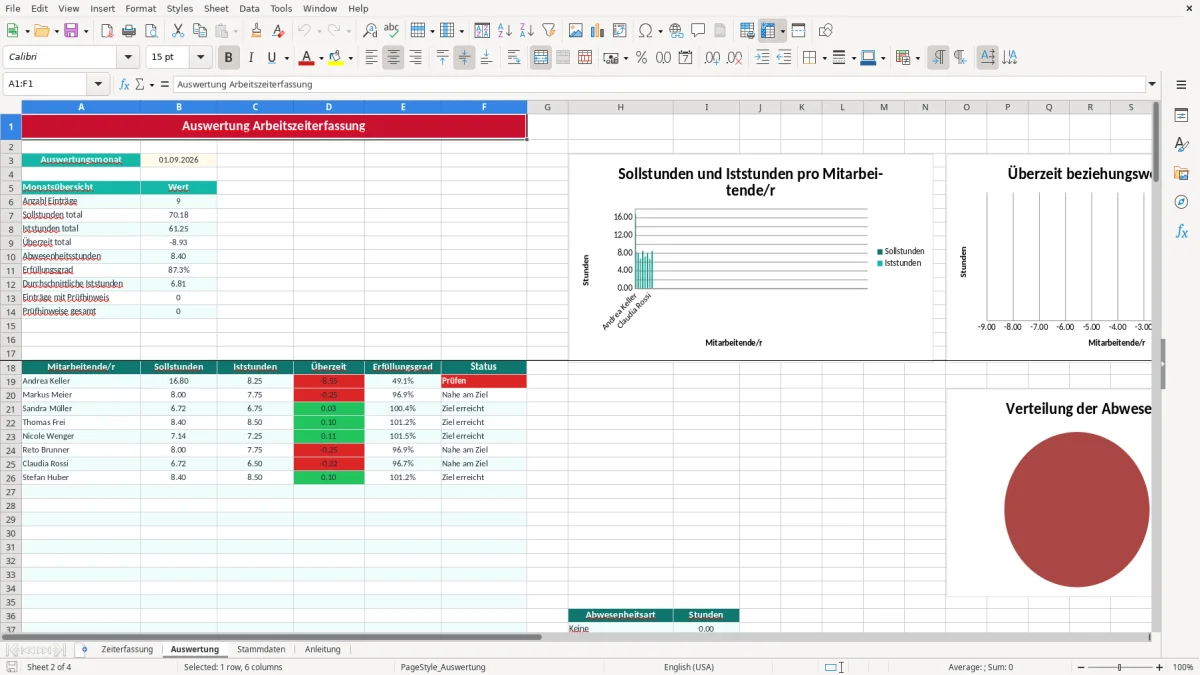
Bild 1 zeigt das Blatt Zeiterfassung mit 18 Spalten von Eintrag-ID und Datum bis Erfassungsstatus und Kommentar. Bild 2 zeigt die Monatsübersicht mit Kennzahlen, Mitarbeitendenvergleich und drei Diagrammen.
Eine Arbeitszeiterfassung wird im Schweizer Alltag nicht nur am Jahresende gebraucht. Die Büroverantwortliche eines Sanitärbetriebs erfasst die Zeiten täglich, die Teamleiterin kontrolliert die Einträge am Freitag und die Lohnbuchhaltung verwendet die Monatswerte beim nächsten Lohnlauf. Für einen Betrieb mit vier Angestellten sind 20 bis 23 Arbeitstage pro Monat schnell mehr als 80 einzelne Tageszeilen.
Bild 1 zeigt genau diesen Arbeitsablauf. Im Blatt Zeiterfassung tragen Sie Datum, Mitarbeitende/r, Arbeitsbeginn, Arbeitsende und Pause ein. Die berechneten Spalten liefern Iststunden, Überzeit / Minderzeit, Überzeit kumuliert und den Erfassungsstatus. Ein Beispiel: Andrea Keller arbeitet am 01.09.2026 von 08:00 bis 17:15 Uhr und macht 1 Stunde Pause. Das ergibt 8.25 Iststunden; bei 8.4 Sollstunden entsteht eine Minderzeit von 0.15 Stunden.
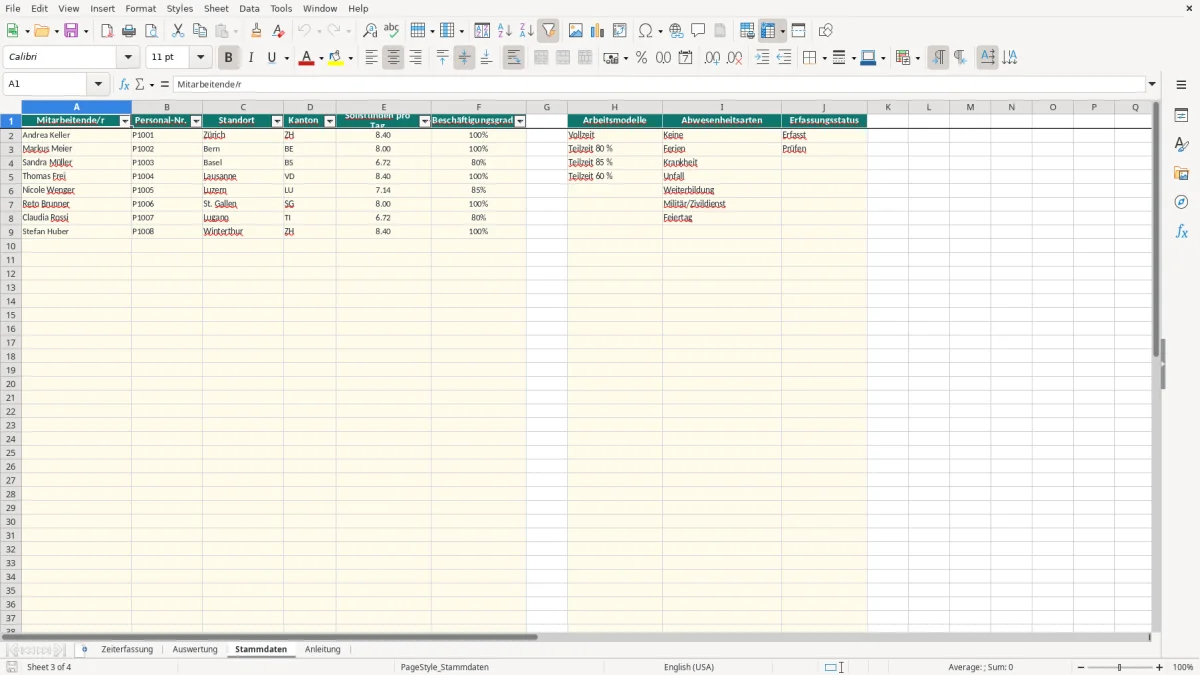
Die Vorlage eignet sich auch für einen Betrieb mit Mitarbeitenden in Zürich, Bern und Basel. Standort und Kanton stehen in den Stammdaten und werden nach der Auswahl des Namens automatisch übernommen. Bei Sandra Müller mit einem Beschäftigungsgrad von 80 % können beispielsweise 6.72 Sollstunden pro Tag hinterlegt werden.
Ein Schreinermeister in Winterthur kann damit die Arbeitszeiten seines Vierer-Teams täglich sammeln, ohne für jede Person ein eigenes Blatt zu führen. Ich empfehle diese zentrale Erfassung gegenüber einzelnen Mitarbeiterdateien: Die Kontrolle ist einfacher und die Monatsauswertung bleibt vollständig.
Im Blatt Auswertung setzen Sie den Monatsbeginn, zum Beispiel 01.09.2026. Die Kennzahlen berücksichtigen anschliessend 31 Tage. Bild 2 zeigt neben Soll- und Iststunden auch Überzeit, Erfüllungsgrad, Prüfhinweise und Abwesenheiten. Für einen Monatsabschluss genügt damit eine Kontrolle der Statuswerte und auffälligen Differenzen.
In der Schweiz richtet sich die Arbeitszeiterfassung grundsätzlich nach dem Arbeitsgesetz (ArG) und den dazugehörigen Verordnungen. Arbeitgeber müssen die geleistete Arbeitszeit, Pausen und gesetzlich relevante Abweichungen nachvollziehbar dokumentieren. Die Vorlage unterstützt diese Dokumentation, ersetzt aber keine betriebliche Regelung und keine Prüfung der konkreten Arbeitszeitkategorie.
Wichtig sind insbesondere die gesetzlichen Höchstarbeitszeiten: Für viele Bürotätigkeiten gilt eine Grenze von 45 Stunden pro Woche, für andere Tätigkeiten 50 Stunden. Eine Eintragung wie 08:00 bis 17:15 Uhr mit 1 Stunde Pause ergibt 8.25 Arbeitsstunden und muss zusammen mit den übrigen Tagen der Woche betrachtet werden. Die Tabelle zeigt Tageswerte; die rechtliche Beurteilung erfolgt nicht automatisch.
Die Pause wird in dieser Datei als Dezimalzahl in Stunden geführt. Eine Pause von 45 Minuten ist deshalb 0.75 und nicht 45. Bei 08:30 bis 16:00 Uhr und 0.75 Stunden Pause entstehen 6.75 Iststunden. Falsche Einheiten verfälschen Überzeit und Erfüllungsgrad sofort.
Das ArG verlangt je nach täglicher Arbeitszeit Mindestpausen. Bei mehr als 7 Stunden Arbeitszeit sind grundsätzlich mindestens 30 Minuten Pause vorgesehen, bei mehr als 9 Stunden mindestens 1 Stunde. Die konkrete Einhaltung muss anhand des Einsatzplans geprüft werden; die Excel-Datei berechnet lediglich Ihre Eingaben.
Arbeitszeitunterlagen gehören zu den betrieblichen Dokumenten und sollten geordnet aufbewahrt werden. Für Buchführungsunterlagen gilt nach OR Art. 958f grundsätzlich eine Aufbewahrungspflicht von 10 Jahren; bei Arbeitszeitaufzeichnungen sind zusätzlich die arbeitsrechtlichen Vorgaben zu beachten.
Meine klare Empfehlung lautet: Erfassen Sie täglich und prüfen Sie wöchentlich, statt am Monatsende nachzuschätzen. Die Spalte Erfassungsstatus hilft dabei, ersetzt aber keine Plausibilitätskontrolle auf unrealistische Zeiten oder fehlende Pausen.
Der häufigste teure Fehler ist nicht eine falsche Formel, sondern eine nachträgliche Schätzung. Wer 15 Arbeitstage auf einmal nachträgt, verwechselt Beginn, Ende und Pausen leicht. Bei einem Team von vier Personen und nur 20 Minuten Korrektur pro Person und Woche entstehen bereits mehr als 5 Stunden Administrationsaufwand im Monat.
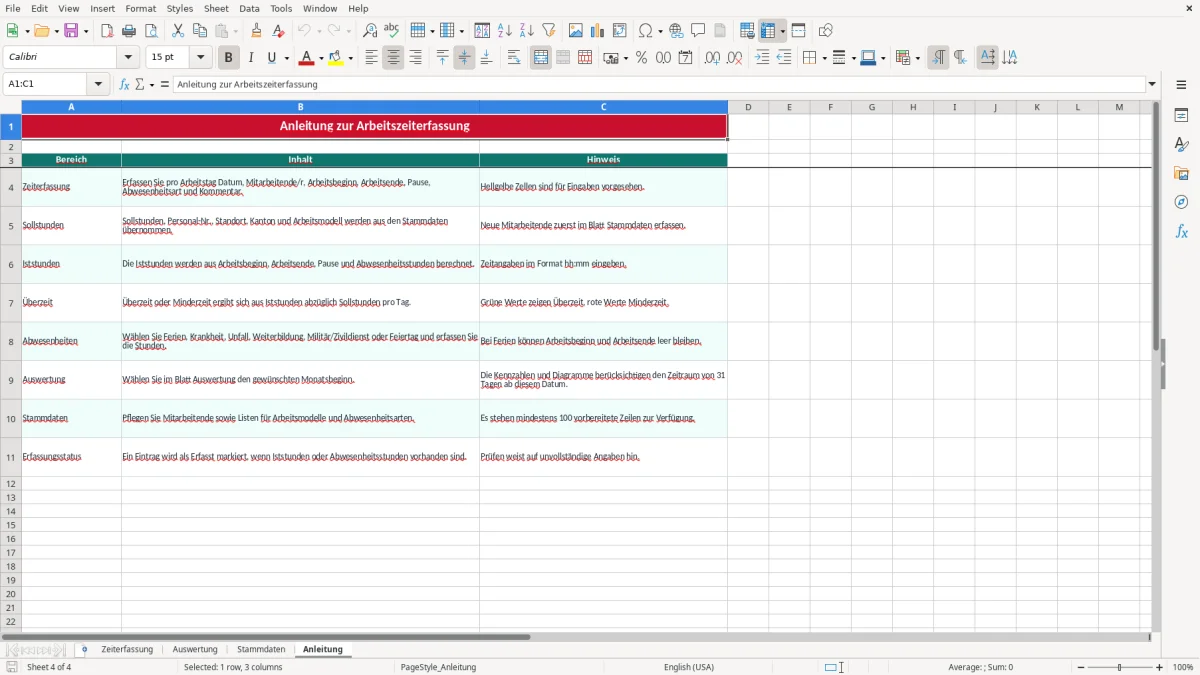
08:00 bis 17:00 Uhr mit 1 Stunde Pause sind 8.00 Iststunden. Wer in der Pausenspalte 60 statt 1 eingibt, erzeugt eine unbrauchbare Berechnung. Ebenso ist 0.5 Stunden eine halbe Stunde, also 30 Minuten. Die Anleitung weist deshalb ausdrücklich auf das Format hh:mm für Zeitangaben und auf Stundenwerte für Pausen hin.
Bei Ferien kann Arbeitsbeginn und Arbeitsende leer bleiben, sofern die Abwesenheitsstunden eingetragen werden. Werden dagegen 8.4 Sollstunden, zusätzlich Arbeitszeit und nochmals 8.4 Abwesenheitsstunden erfasst, wird der Monatsvergleich verzerrt. Für einen Mitarbeitenden mit 8.4 Sollstunden pro Tag kann ein einziger doppelt erfasster Ferientag den Erfüllungsgrad um mehrere Prozentpunkte verändern.
Die Formeln in Zeiterfassung greifen auf die Stammdaten zu. Wird bei einer Person die Sollzeit von 8.4 auf 6.72 Stunden geändert, verändern sich auch die berechnete Minderzeit und die Auswertung. Deshalb sollten Sie Stammdatenänderungen dokumentieren und den Monatsabschluss vorher exportieren oder separat sichern.
Ein weiterer Fehler ist das Ignorieren von Prüfen. Die Vorlage markiert einen Eintrag als Erfasst, wenn Iststunden oder Abwesenheitsstunden vorhanden sind. Das bestätigt die Vollständigkeit der Grundangaben nicht automatisch. Eine Zeile mit Arbeitsbeginn, aber ohne Arbeitsende kann deshalb weiterhin eine manuelle Kontrolle benötigen.
Eine Vorlage bleibt nur nützlich, wenn sie in einen festen Ablauf eingebaut wird. Legen Sie im Betrieb einen täglichen Erfassungszeitpunkt fest, zum Beispiel die letzten fünf Minuten vor Feierabend. Am Freitag prüft die verantwortliche Person alle Zeilen mit Status Prüfen und kontrolliert ungewöhnliche Überzeit.
Bei 20 Arbeitstagen und vier Mitarbeitenden dauert die tägliche Eingabe bei konsequenter Nutzung meist weniger als 10 Minuten für das ganze Team. Das ist deutlich verlässlicher als eine Sammelerfassung von 80 Zeilen am Monatsende.
Verwenden Sie die Auswahllisten für Mitarbeitende und Abwesenheitsarten konsequent. Kopieren Sie nicht ganze Zeilen mit Formeln über den vorgesehenen Bereich hinaus, denn die Vorlage enthält vorbereitete Zeilen bis 101 und die Auswertung arbeitet mit diesen Bereichen. Ändern Sie die Stammdaten vor dem neuen Monat und kontrollieren Sie danach eine Beispielperson.
Für einen Betrieb mit mehr als 100 Erfassungszeilen, mehreren Schichten, automatischer Ferienguthabenverwaltung oder integrierter Lohnabrechnung ist der Wechsel zu einer spezialisierten Software sinnvoll. Für ein kleines Team mit rund 80 bis 100 Tagesbuchungen pro Monat ist diese Excel-Lösung dagegen meist die einfachere Wahl.
Das Blatt Zeiterfassung enthält vorbereitete Eingabebereiche von Zeile 2 bis 101, also 100 Zeilen. Die Formeln für Eintrag-ID, Stammdatenübernahme, Iststunden, Überzeit und Status sind in diesem Bereich vorhanden.
Excel berechnet die Iststunden aus Arbeitsende minus Arbeitsbeginn, abzüglich Pause, zuzüglich erfasster Abwesenheitsstunden. Bei 08:00 bis 17:15 Uhr und 1 Stunde Pause ergibt das 8.25 Stunden.
Tragen Sie in Pause Stunden den Wert 0.75 ein. Die Vorlage verwendet Dezimalstunden: 0.5 entspricht 30 Minuten, 1 entspricht 60 Minuten und 0.75 entspricht 45 Minuten.
Ja. Wählen Sie bei Abwesenheitsart beispielsweise Ferien und tragen Sie die Abwesenheitsstunden ein. Gemäss Anleitung können Arbeitsbeginn und Arbeitsende bei Ferien leer bleiben.
Prüfen weist auf einen Eintrag hin, bei dem die erforderlichen Angaben nicht vollständig als erfasst erkannt werden. Kontrollieren Sie Datum, Mitarbeitende/r, Arbeitszeiten und Abwesenheitsstunden manuell.
Nein. Sie unterstützt die Dokumentation von Arbeitszeiten, Pausen, Abwesenheiten und Überzeit. Die Einhaltung von ArG-Höchstarbeitszeiten, Pausen, Arbeitsverträgen und allfälligen GAV müssen Sie zusätzlich betrieblich prüfen.
Wer diese Vorlage erstellt hat
Anleitung von Andrea Furrer
Tabellen-Spezialistin. Schreibt die verständliche Schritt-für-Schritt-Anleitung und testet jede Datei vor der Veröffentlichung.
Excel-Vorlage von Reto Bühler
Eidg. dipl. Treuhänder. Baut die Tabelle und prüft Formeln, Summen und die Schweizer Vorgaben (MWST, AHV, Obligationenrecht).