Arbeitszeiterfassung Excel – Gratis Vorlage (2026)
29
Gratis herunterladen
Excel-Vorlage für den anteiligen 13. Monatslohn in der Schweiz mit Beschäftigungsmonaten, Restzahlung, Status und Dashboard für 2026.
 Anleitung von Andrea Furrer
 Excel-Vorlage von Reto Bühler
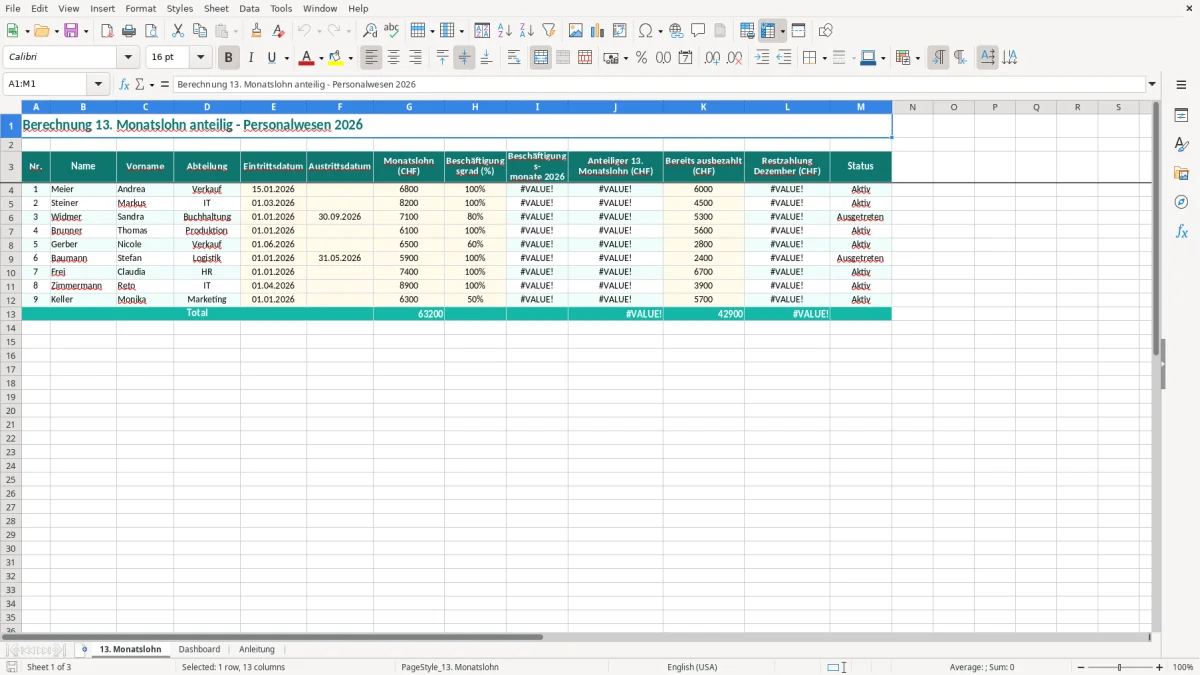
Diese Excel-Vorlage berechnet den 13. Monatslohn für Ein- und Austritte während des Jahres 2026 anteilig. Sie erfassen Personalien, Monatslohn, Beschäftigungsgrad, Eintritts- und Austrittsdatum sowie bereits ausbezahlte Beträge; die Tabelle zeigt den Anspruch, die Restzahlung im Dezember und den Status.
Das erste Tabellenblatt 13. Monatslohn enthält eine formatierte Mitarbeitendenliste mit 13 Spalten. Bild 1 zeigt unter anderem die Spalten für Beschäftigungsmonate 2026, anteiligen 13. Monatslohn, bereits ausbezahlte Beträge und die Restzahlung Dezember.
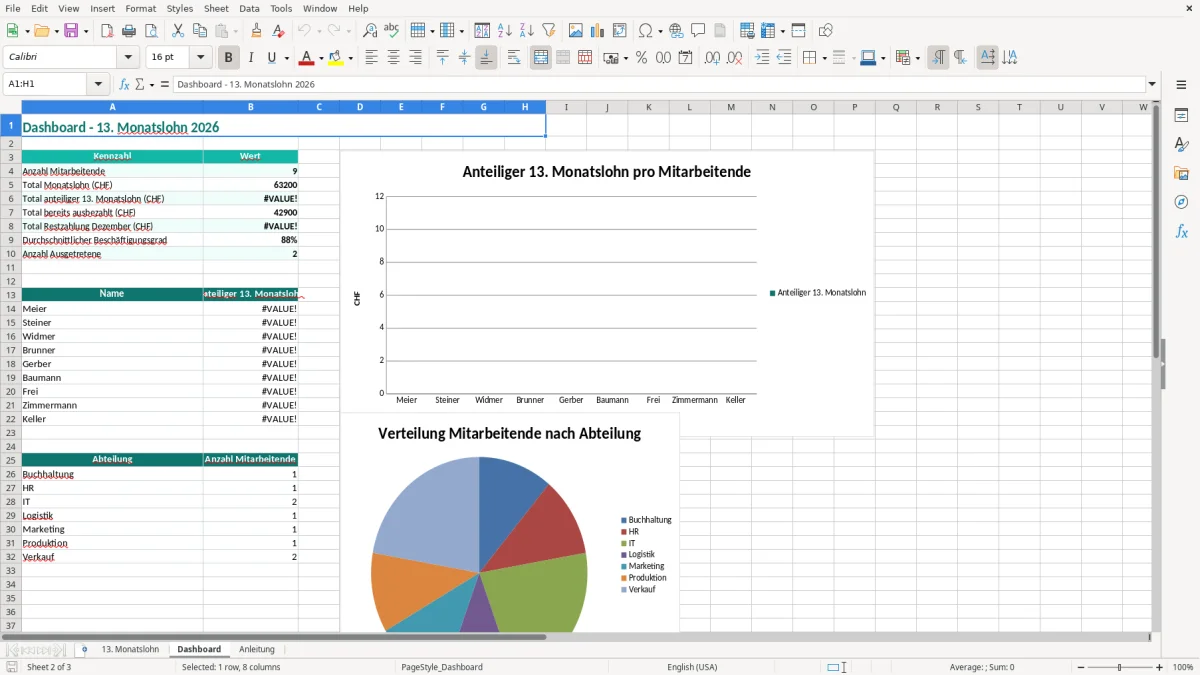
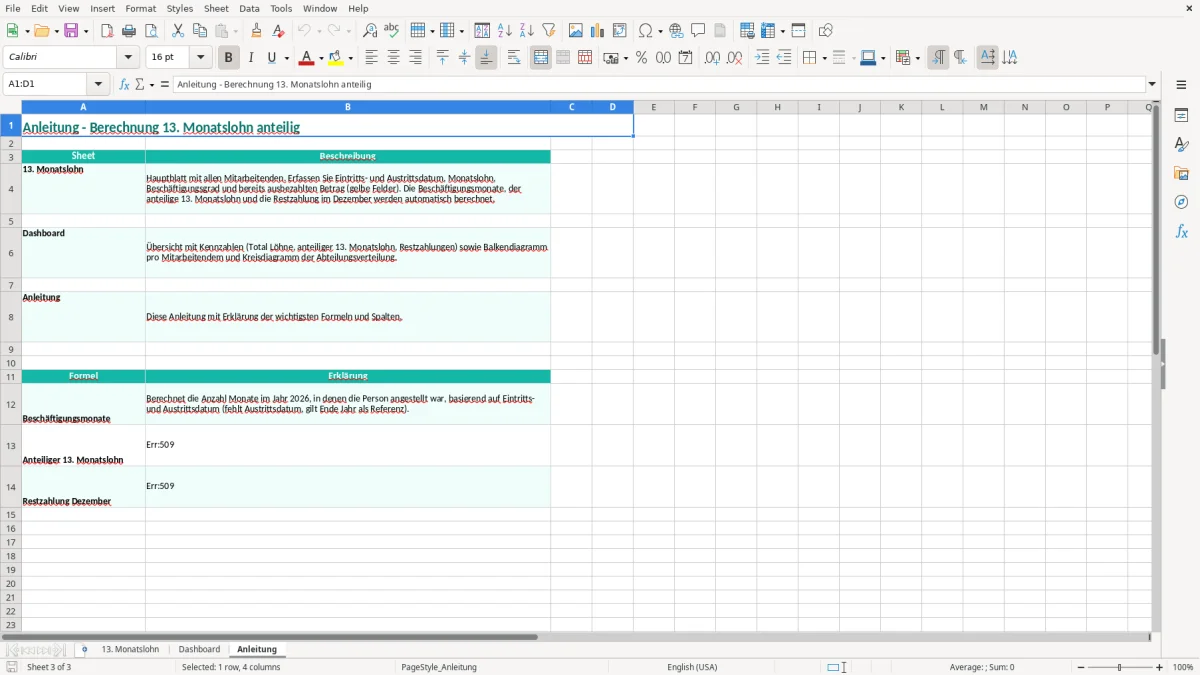
Das Dashboard fasst die Personaldaten und Zahlungen übersichtlich zusammen. Bild 2 zeigt die Auswertung; im Blatt Anleitung finden Sie in Bild 3 Hinweise zur Eingabe und zur Verwendung der Vorlage.
In einem kleinen Schweizer Betrieb sitzt meist die Büroverantwortliche oder die Inhaberin selbst vor dieser Tabelle. Besonders praktisch ist sie beim Lohnlauf im November oder Dezember, wenn Eintritte, Austritte und Teilzeitpensen zusammenkommen. Auch ein Kassier im Verein kann damit prüfen, ob eine angestellte Person ihren vertraglichen Anteil bereits erhalten hat.
Das Blatt 13. Monatslohn ist für mehrere Mitarbeitende aufgebaut. Bild 1 zeigt die Spalten Nr., Name, Vorname, Abteilung, Eintrittsdatum, Austrittsdatum, Monatslohn (CHF) und Beschäftigungsgrad (%). Danach folgen die berechneten beziehungsweise kontrollierten Felder Beschäftigungsmonate 2026, anteiliger 13. Monatslohn, bereits ausbezahlt, Restzahlung Dezember und Status.
Ein Schreinermeister in Winterthur beschäftigt vier Personen. Eine Mitarbeiterin arbeitet ab 01.06.2026 mit einem Monatslohn von CHF 6'500 und einem Pensum von 60%. Für die interne Plausibilisierung rechnen Sie bei voller Jahresberechtigung zunächst mit CHF 6'500 × 60% = CHF 3'900 Monatsbasis. Anschliessend wird dieser Betrag mit dem vertraglich massgebenden Anteil der Beschäftigungsmonate verglichen.
Die Spalte Bereits ausbezahlt ist wichtig, wenn der 13. Monatslohn teilweise während des Jahres ausbezahlt wird. Beträgt der errechnete Anspruch beispielsweise CHF 4'200 und wurden CHF 2'800 überwiesen, muss im Dezember noch CHF 1'400 geprüft werden.
Ein Webshop mit 300 Bestellungen pro Monat braucht diese Vorlage nicht für Kundenbestellungen, aber sehr wohl für die eigene Lohnkontrolle, wenn mehrere Teilzeitkräfte und Saisonangestellte beschäftigt sind. Das Dashboard in Bild 2 hilft, die Gesamtsumme und offene Restzahlungen vor dem Lohnlauf zu überblicken.
Die Datei ersetzt keine Lohnbuchhaltung. Sie ist eine Kontrolltabelle für Fälle, bei denen der vertragliche Anspruch, die Beschäftigungsdauer und die Auszahlung übersichtlich nebeneinanderliegen sollen.
Der 13. Monatslohn ist in der Schweiz nicht für alle Angestellten gesetzlich vorgeschrieben. Ein Anspruch entsteht vor allem durch Arbeitsvertrag, Personalreglement, GAV oder betriebliche Vereinbarung. Steht dort ein voller 13. Monatslohn bei ganzjähriger Beschäftigung, wird bei Eintritt oder Austritt häufig pro rata temporis abgerechnet.
Die Vorlage berechnet keinen eigenständigen Rechtsanspruch. Sie bildet die von Ihnen eingegebenen Daten ab. Prüfen Sie deshalb, ob der Vertrag den 13. Monatslohn als zusätzlichen Monatslohn oder als Bestandteil des Jahreslohns bezeichnet. Bei einem Jahreslohn von CHF 78'000 inklusive 13. Monatslohn beträgt die Jahresbasis beispielsweise nicht einfach zwölf Monatslöhne zu CHF 6'500, wenn die Vertragsklausel anders formuliert ist.
Bei einem Pensum von 80% und einem Monatslohn von CHF 6'000 ergibt die Monatsbasis CHF 4'800, sofern CHF 6'000 der Vollzeitlohn ist. Arbeitet die Person sechs relevante Monate, ergibt eine einfache Pro-rata-Kontrolle CHF 4'800 × 6/12 = CHF 2'400. Ob der Eintrittsmonat voll, halb oder nach Kalendertagen zählt, muss die vertragliche Regel oder der anwendbare GAV bestimmen.
Für die Lohnabrechnung sind auf dem 13. Monatslohn grundsätzlich AHV/IV/EO, ALV, BVG und je nach Situation Versicherungsbeiträge zu berücksichtigen. Der AHV/IV/EO-Satz beträgt 2026 insgesamt 10.6%, je hälftig für Arbeitgeber und Arbeitnehmer; die konkrete Abrechnung erfolgt über die Lohnbuchhaltung und die Ausgleichskasse.
Der Betrag gehört in den Lohnausweis des betreffenden Kalenderjahres. Bei quellensteuerpflichtigen Personen ist der 13. Monatslohn in der Quellensteuerabrechnung zu berücksichtigen. Die Lohnunterlagen und Belege sind nach OR Art. 958f grundsätzlich 10 Jahre aufzubewahren.
Meine klare Empfehlung: Verwenden Sie die Excel-Datei als Vier-Augen-Kontrolle, nicht als Ersatz für die Lohnsoftware. Bei mehr als rund 10 Angestellten oder mehreren GAV ist eine geprüfte Lohnlösung verlässlicher, weil Sozialversicherungen, Quellensteuer und Absenzen automatisch zusammenspielen.
Der teuerste Fehler ist nicht eine falsche Farbe in der Tabelle, sondern ein falscher Monatslohn als Berechnungsgrundlage. Eine Teilzeitangestellte mit einem vertraglichen Vollzeitlohn von CHF 7'000 und einem Pensum von 60% hat eine Monatsbasis von CHF 4'200. Wird versehentlich CHF 7'000 verwendet, entsteht bei einem vollen Anspruch eine Differenz von CHF 2'800 – vor Sozialabzügen.
Beginnt ein Mitarbeiter am 15.01.2026 und wird der Januar automatisch als voller Monat angerechnet, kann die Auszahlung je nach Regel zu hoch sein. Bei einem Monatslohn von CHF 6'800 entspricht ein ganzer Monatsanteil CHF 566.67 bei einer Zwölftelrechnung. Schon bei vier Personen summiert sich ein solcher Fehler auf CHF 2'266.68.
Umgekehrt wird bei einem Austritt am 30.09. manchmal der September nicht berücksichtigt. Die Spalte Austrittsdatum im Blatt 13. Monatslohn verhindert diesen blinden Fleck nicht automatisch: Sie müssen das Resultat mit der vertraglichen Zählweise und der letzten Lohnabrechnung vergleichen.
Ein Betrieb zahlt den 13. Monatslohn zu 50% im Juni und zu 50% im Dezember aus. Wird die Juni-Zahlung von CHF 3'000 nicht in Bereits ausbezahlt eingetragen, weist die Tabelle im Dezember CHF 3'000 zu viel aus. Bei sechs Mitarbeitenden wären das CHF 18'000 falsche Liquiditätsplanung.
Ein weiterer Klassiker ist die Vermischung von Bruttobetrag und Nettobetrag. In der Vorlage müssen Sie den ausbezahlten Betrag auf derselben Grundlage erfassen wie den berechneten Anspruch. Eine Nettogutschrift von CHF 2'500 darf nicht mit einem Bruttoanspruch von CHF 2'500 verglichen werden.
Ein leer gelassenes Austrittsdatum wird häufig als aktiv interpretiert, obwohl die Person bereits ausgetreten ist. Kontrollieren Sie deshalb vor dem Dezember-Lohnlauf alle Einträge mit Status Ausgetreten und vergleichen Sie sie mit der Austrittsabrechnung.
Bei einer Differenz von CHF 500 pro Person ist eine Liste mit zehn Angestellten bereits CHF 5'000 falsch. Zusätzlich kostet die nachträgliche Korrektur Zeit: Lohnabrechnung, Sozialversicherungsmeldung und Lohnausweis müssen dann möglicherweise gemeinsam berichtigt werden.
Die beste Anwendung ist ein fester Termin vor dem letzten Lohnlauf des Jahres. Legen Sie beispielsweise den ersten Arbeitstag im Dezember als Prüftermin fest und öffnen Sie danach immer zuerst das Blatt 13. Monatslohn, bevor Sie die Lohnsoftware starten.
Für wiederkehrende Jahre können Sie eine Kopie der Datei anlegen und das neue Jahr in der Arbeitskopie dokumentieren. Die historische Datei 2026 bleibt unverändert und kann bei Rückfragen zum Jahresabschluss oder zu einem Lohnausweis als Nachweis dienen.
Verwenden Sie beim Beschäftigungsgrad immer Zahlen wie 60, 80 oder 100 und nicht wechselweise 0.6 und 60%. Halten Sie die Statuswerte auf Aktiv und Ausgetreten beschränkt. Das reduziert Auswertungsfehler im Dashboard und macht eine Liste mit 20 Personen schneller prüfbar.
Planen Sie für eine Liste mit fünf Mitarbeitenden etwa 15 Minuten Monatskontrolle und rund 30 Minuten für den Jahresabschluss ein. Bei 30 Angestellten, häufigen Lohnänderungen, mehreren GAV oder monatlichen Vorauszahlungen ist der Wechsel zu einer Lohnsoftware sinnvoller als eine immer kompliziertere Excel-Datei.
Meine Präferenz ist klar: Bis etwa zehn Angestellte funktioniert diese Vorlage als Kontrollinstrument gut, wenn eine Person eingibt und eine zweite Person den Dezemberbetrag prüft. Sobald mehrere Personen gleichzeitig arbeiten oder Sozialversicherungsdaten automatisch gemeldet werden müssen, sollte die Excel-Kontrolle nur noch als Plausibilisierung neben der Lohnsoftware dienen.
Bild 3 im Blatt Anleitung eignet sich als Kurzreferenz für die Person, die den Lohnlauf vorbereitet. So bleibt die Anwendung auch dann nachvollziehbar, wenn die Stellvertretung die Jahreskontrolle übernimmt.
Für die Jahreskontrolle der Stellvertretung gehört dazu oft auch die Berechnung des Quellensteuertarifs, damit die im Lohnlauf geprüften Beträge mit den Abzügen auf dem Lohnzettel zusammenpassen.
Nein, nicht allgemein. Der Anspruch ergibt sich aus Arbeitsvertrag, Personalreglement, GAV oder einer betrieblichen Vereinbarung. Die Vorlage unterstützt die Berechnung eines vereinbarten Anspruchs, ersetzt aber nicht die Prüfung der konkreten Vertragsklausel.
Üblich ist eine anteilige Berechnung nach der massgebenden Beschäftigungsdauer. Bei einer Monatsbasis von CHF 6'000 und sechs von zwölf relevanten Monaten ergibt die einfache Rechnung CHF 6'000 × 6/12 = CHF 3'000. Ob der Eintrittsmonat voll oder nach Tagen zählt, legt der Vertrag oder GAV fest.
Ja. Im Blatt 13. Monatslohn erfassen Sie den Beschäftigungsgrad in Prozent. Bei CHF 6'500 Monatslohn und 60% Pensum beträgt die anteilige Monatsbasis CHF 3'900, bevor die Beschäftigungsmonate und bereits ausbezahlten Beträge berücksichtigt werden.
Die Auszahlung kommt in die Spalte Bereits ausbezahlt (CHF). Die Spalte Restzahlung Dezember stellt diesen Betrag dem ausgewiesenen anteiligen Anspruch gegenüber. Prüfen Sie, dass beide Werte auf Bruttobasis erfasst sind.
Ja. Der 13. Monatslohn gehört zum Bruttolohn des Kalenderjahres und ist im Lohnausweis zu berücksichtigen. Darauf fallen grundsätzlich die üblichen Sozialversicherungsabzüge an, unter anderem AHV/IV/EO und ALV.
Für kleine Betriebe mit wenigen bis etwa zehn Angestellten ist sie als Kontrollinstrument gut geeignet. Bei mehreren GAV, häufigen Lohnänderungen oder umfangreichen Quellensteuer- und Sozialversicherungsmeldungen ist eine Lohnsoftware sicherer; das Dashboard bleibt dann als Plausibilitätskontrolle nützlich.
Wer diese Vorlage erstellt hat
Anleitung von Andrea Furrer
Tabellen-Spezialistin. Schreibt die verständliche Schritt-für-Schritt-Anleitung und testet jede Datei vor der Veröffentlichung.
Excel-Vorlage von Reto Bühler
Eidg. dipl. Treuhänder. Baut die Tabelle und prüft Formeln, Summen und die Schweizer Vorgaben (MWST, AHV, Obligationenrecht).