Nebenkostenabrechnung Excel – Gratis Vorlage (2026)
24
Gratis herunterladen
Schweizer Excel-Vorlage für Hypothek, Eigenmittel, Tragbarkeit, Amortisation und Variantenvergleich mit Dashboard für bis zu 110 Szenarien.
 Anleitung von Andrea Furrer
 Excel-Vorlage von Reto Bühler
Diese Hypothekenrechner Excel-Vorlage berechnet für Schweizer Wohneigentum den Hypothekarbetrag, Belehnungsgrad, Eigenmittelbedarf, Zinskosten, Amortisation und Tragbarkeit. Sie enthält die Blätter Hypothekenrechner, Variantenvergleich, Dashboard und Anleitung. Damit prüfen Sie eine Finanzierung einzeln oder vergleichen mehrere Szenarien.
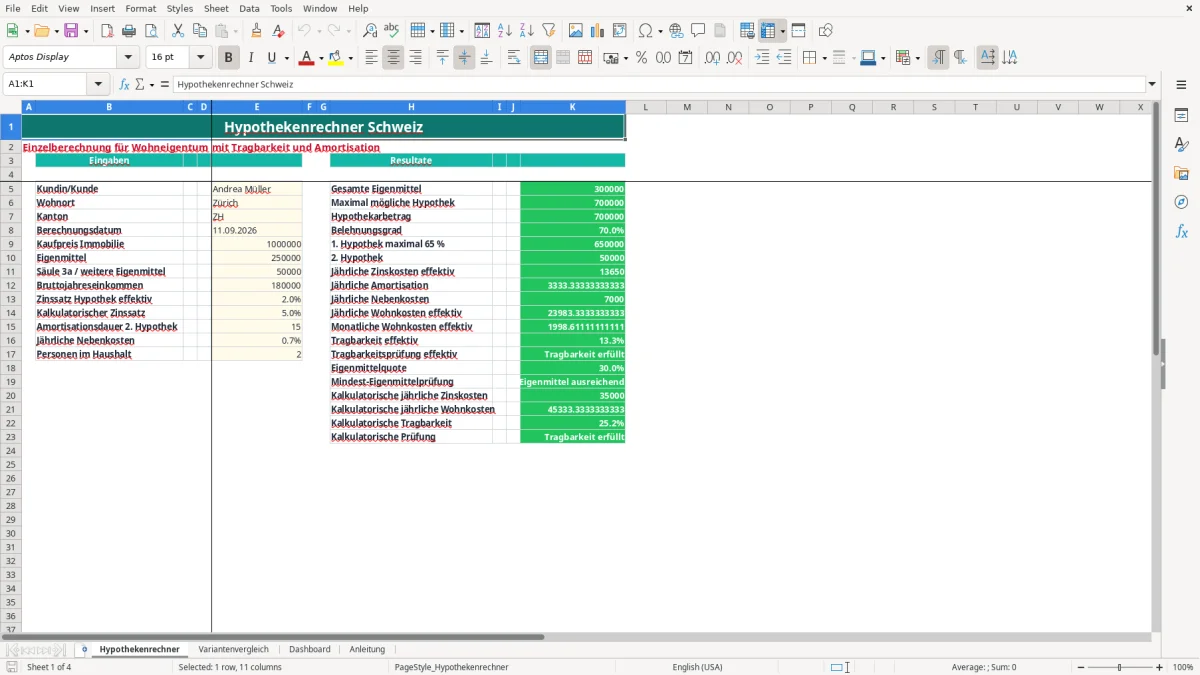
Im Blatt Hypothekenrechner erfassen Sie Kaufpreis, Eigenmittel, Einkommen, Zinssätze, Amortisationsdauer und Nebenkosten. Bild 1 zeigt die gelb markierten Eingabefelder und die grünen Resultate; die Vorlage stellt zusätzlich eine effektive und eine kalkulatorische Tragbarkeit gegenüber.
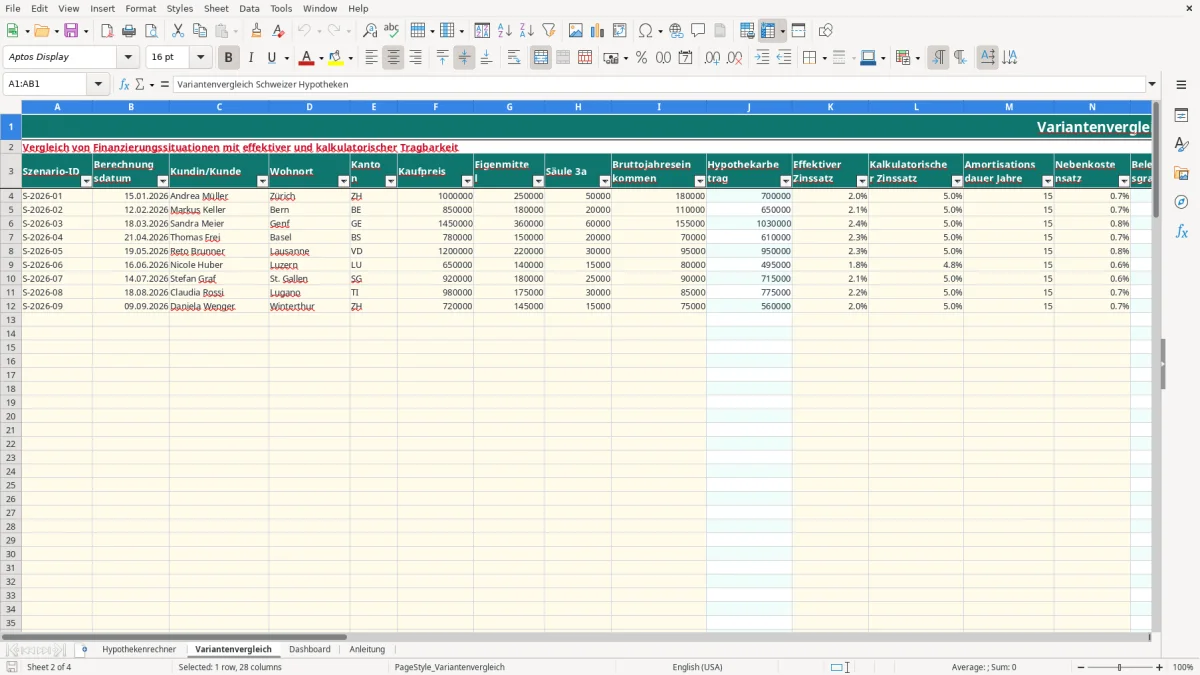
Für mehrere Immobilien oder Finanzierungsvarianten nutzen Sie das Blatt Variantenvergleich. Bild 2 zeigt die Spalten von Szenario-ID und Kaufpreis bis zur Tragbarkeit; das Dashboard fasst die belegten Szenarien mit Kennzahlen und vier Diagrammen zusammen.
Eine Familie im Kanton Zürich nutzt den Rechner typischerweise vor einer Besichtigung oder einem Finanzierungsgespräch. Eine selbstständige Person mit Einzelfirma prüft damit, ob das schwankende Bruttojahreseinkommen für eine Eigentumswohnung genügt. Auch ein Treuhänder kann mehrere Kundensituationen einheitlich vorbereiten.
Im Blatt Hypothekenrechner tragen Sie beispielsweise einen Kaufpreis von CHF 1'000'000, Eigenmittel von CHF 180'000 und CHF 20'000 aus Säule 3a ein. Die Vorlage zieht diese Beträge vom Kaufpreis ab und berechnet damit einen Hypothekarbetrag von CHF 800'000. Bei einem effektiven Zinssatz von 1.95 % ergeben sich CHF 15'600 jährliche Zinsen.
Das Ergebnis ist eine Vorprüfung, kein Kreditentscheid. Die Vorlage berechnet die effektiven Wohnkosten mit dem eingegebenen Zinssatz und stellt ihnen eine kalkulatorische Belastung mit einem separaten Zinssatz gegenüber. Gerade bei steigenden Zinsen ist dieser zweite Blick wichtiger als die heutige Monatsrate.
Bild 1 zeigt links die Eingaben und rechts die Resultate. Die Felder für Kundin oder Kunde, Wohnort und Kanton dienen der Dokumentation; die eigentliche Berechnung verwendet Kaufpreis, Eigenmittel, Säule 3a, Einkommen, Zinssätze, Amortisationsdauer und Nebenkostensatz.
Im Blatt Variantenvergleich erfassen Sie Szenario-ID, Datum, Person, Ort, Kanton, Kaufpreis und Finanzierung. Für ein Ehepaar können Sie so eine Wohnung in Zürich mit CHF 1'000'000 und ein Haus in Bern mit CHF 900'000 vergleichen, ohne die Eingaben im Einzelrechner zu überschreiben. Bild 2 zeigt die breite Vergleichstabelle mit den berechneten Spalten bis zur kalkulatorischen Prüfung.
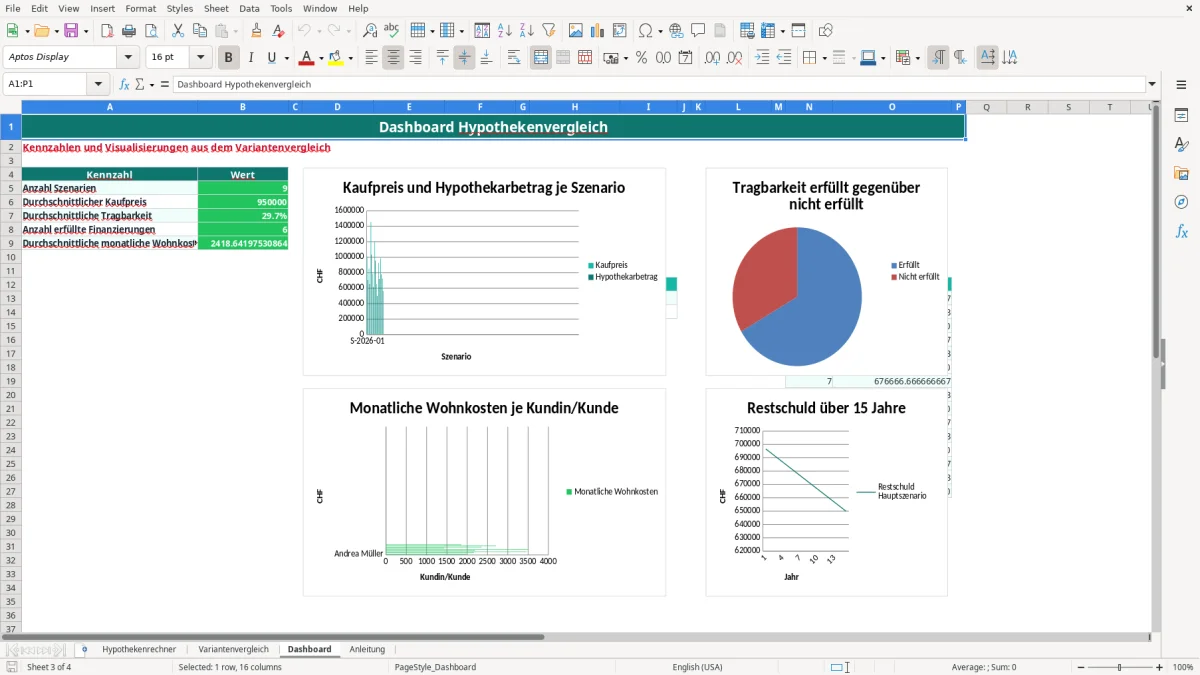
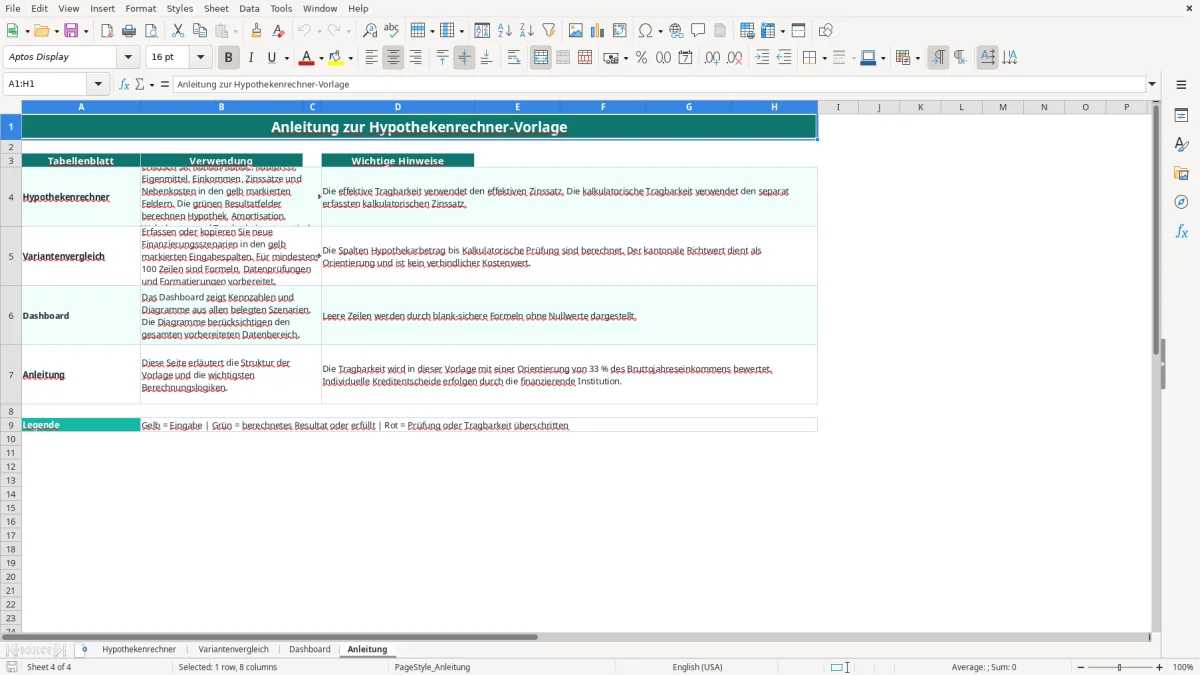
Das Dashboard in Bild 3 verdichtet die belegten Szenarien. Bild 4 zeigt die Anleitung mit der Farblegende: Gelb steht für Eingabe, Grün für berechnetes oder erfülltes Resultat und Rot für eine Prüfung beziehungsweise überschrittene Tragbarkeit.
Die Vorlage verwendet für die erste Hypothek einen Höchstwert von 65 % des Kaufpreises. Der darüber liegende Betrag wird als 2. Hypothek ausgewiesen. Bei einem Kaufpreis von CHF 1'000'000 und einer Hypothek von CHF 800'000 sind somit CHF 650'000 der 1. Hypothek und CHF 150'000 der 2. Hypothek.
Für die Tragbarkeit verwendet die Arbeitsmappe einen Richtwert von 33 % des Bruttojahreseinkommens. Das ist eine in der Schweizer Finanzierungspraxis verbreitete Orientierung, aber keine verbindliche Zusage einer Bank. Bei CHF 180'000 Bruttojahreseinkommen liegt die Schwelle rechnerisch bei CHF 59'400 jährlichen Wohnkosten.
Die effektive Rechnung multipliziert den Hypothekarbetrag mit dem Feld Zinssatz Hypothek effektiv. Bei CHF 800'000 und 1.95 % entstehen CHF 15'600 Zinskosten. Die kalkulatorische Rechnung verwendet dagegen den separat eingegebenen Zinssatz; bei 5.0 % wären es CHF 40'000, bevor Amortisation und Nebenkosten dazukommen.
Zusätzlich berechnet die Vorlage jährliche Nebenkosten aus Kaufpreis und Nebenkostensatz. Ein Satz von 0.7 % ergibt bei CHF 1'000'000 weitere CHF 7'000 pro Jahr. Die 2. Hypothek wird mit der eingegebenen Amortisationsdauer berechnet: CHF 150'000 geteilt durch 15 Jahre ergeben CHF 10'000 jährliche Amortisation.
Die kantonale Auswahl dient der Zuordnung und im Variantenvergleich auch einem hinterlegten Richtwert für Nebenkosten. Dieser Wert ist gemäss Anleitung eine Orientierung und kein verbindlicher Kostenwert. Steuern, Handänderungsabgaben, Notariatskosten, Finanzierungsangebote und die Bewertung der Bank müssen separat geprüft werden.
Mein klarer Rat: Verwenden Sie für den ersten Vergleich beide Zinssätze. Die effektive Monatsrate von CHF 2'550 Zinsen allein kann tragbar wirken, während die kalkulatorische Zinsbelastung von CHF 3'333 pro Monat zusammen mit Amortisation und Nebenkosten ein völlig anderes Bild ergibt.
Der häufigste teure Fehler ist ein zu tiefer Kaufpreis im Modell. Werden Renovationen oder Kaufnebenkosten nicht berücksichtigt, erscheinen CHF 100'000 Eigenmittel ausreichend, obwohl zusätzlich CHF 30'000 bis CHF 50'000 Liquidität nötig sein können. Die Excel-Vorlage berechnet nur die erfassten Werte; sie erkennt keine fehlenden Bank- oder Notariatskosten.
Bei einer Hypothek von CHF 800'000 und einem effektiven Zinssatz von 1.95 % betragen die Zinsen CHF 15'600 jährlich. Wer nur diese Zahl betrachtet, unterschätzt die Belastung. Mit 5.0 % kalkulatorischem Zins sind es CHF 40'000; kommen CHF 10'000 Amortisation und CHF 7'000 Nebenkosten hinzu, ergibt das CHF 57'000 oder CHF 4'750 pro Monat.
Ein weiterer Fehler entsteht, wenn die Tragbarkeit mit dem Nettoeinkommen beurteilt wird. Die Vorlage verwendet ausdrücklich das Bruttojahreseinkommen. Bei CHF 120'000 brutto liegt die 33-%-Orientierung bei CHF 39'600. Ein Wohnkostenwert von CHF 45'000 führt deshalb zur Prüfung Nicht erfüllt, auch wenn der monatliche Nettolohn subjektiv genügend Spielraum lässt.
Im Variantenvergleich sind Formeln für 110 Zeilen vorbereitet. Das bedeutet nicht, dass jede Zeile ein gültiges Szenario enthält. Eine leere Szenario-ID bleibt durch blank-sichere Formeln leer; tragen Sie jedoch nur einen Kaufpreis ohne Einkommen ein, entstehen fachlich nicht brauchbare Resultate.
Prüfen Sie ausserdem die Eingabeformate: Zinssätze werden als Prozentwerte eingegeben, die Amortisationsdauer als ganze Zahl zwischen 1 und 40 Jahren. Ein Eintrag von 5 statt 5.0 % würde in Excel als 500 % interpretiert und die Rechnung unbrauchbar machen. Genau hier spart die Datenprüfung Zeit, ersetzt aber nicht die Kontrolle der Eingabe.
Das Dashboard zeigt nur die von den Formeln ausgewerteten Bereiche. Es ist daher falsch, ein Diagramm als unabhängige Bankofferte zu lesen. Die vier Diagramme visualisieren Tabellenwerte; sie prüfen weder Eigentumsverhältnisse noch Vorsorgeguthaben noch die Kreditrichtlinien eines konkreten Instituts.
Nutzen Sie den Hypothekenrechner nicht nur einmal vor dem Banktermin. Legen Sie für jede Besichtigung oder Zinsänderung ein neues Szenario im Variantenvergleich an. Die vorbereiteten Zeilen bis 113 machen daraus ein Verlaufsblatt: Szenario-ID, Datum und Name zeigen später, wann sich eine Annahme geändert hat.
Kopieren Sie für einen neuen Monat die letzte ausgefüllte Szenariozeile und ändern Sie nur die Eingabefelder. Behalten Sie die berechneten Spalten J bis AB unverändert. Dadurch bleiben Hypothekarbetrag, 1. und 2. Hypothek, Zinskosten, Amortisation und Status miteinander verknüpft.
Die Farblegende im Blatt Anleitung unterstützt die Routine: Gelb wird bearbeitet, Grün wird kontrolliert, Rot wird erklärt. Schreiben Sie bei einer roten Prüfung eine kurze Notiz ausserhalb der Berechnung, statt die Formel zu ersetzen. Formeln wie AVERAGE und COUNTIF im Dashboard liefern nur dann sinnvolle Kennzahlen, wenn die Statuswerte einheitlich bleiben.
Für eine einzelne Familie oder einen Treuhänder mit wenigen Finanzierungsfällen ist diese Vorlage zweckmässig. Wenn gleichzeitig mehrere Mitarbeitende arbeiten, Bankangebote versioniert, Dokumente gespeichert oder mehr als 110 Szenarien dauerhaft verwaltet werden müssen, ist eine kontrollierte Finanzierungssoftware die bessere Wahl. Excel bleibt dann sinnvoll als Rechen- und Exporthilfe, aber nicht als zentrale Aktenverwaltung.
Sie berechnet aus Kaufpreis, Eigenmitteln, Säule 3a, Einkommen und Zinssätzen den Hypothekarbetrag, Belehnungsgrad, 1. und 2. Hypothek, Zinskosten, Amortisation, Nebenkosten und Tragbarkeit. Die effektive und kalkulatorische Rechnung werden getrennt ausgewiesen.
Die Vorlage beurteilt die Tragbarkeit mit einem Richtwert von 33 % des Bruttojahreseinkommens. Bei CHF 150'000 Bruttojahreseinkommen entspricht das CHF 49'500 jährlichen Wohnkosten. Der Wert dient der Orientierung und ist kein verbindlicher Kreditentscheid.
Im Blatt Variantenvergleich sind Zeilen 4 bis 113 vorbereitet, also 110 Szenariozeilen. Die Tabelle enthält Eingaben von Szenario-ID bis Nebenkostensatz und berechnet rechts unter anderem Hypothek, Wohnkosten, Tragbarkeit und Status.
Der effektive Zinssatz berechnet die aktuelle Zinsbelastung, beispielsweise CHF 15'600 bei CHF 800'000 Hypothek und 1.95 %. Der kalkulatorische Zinssatz prüft die Tragbarkeit mit einem höheren Annahmewert, in der Vorlage beispielsweise 5.0 %.
Ja. Im Blatt Hypothekenrechner gibt es ein separates Eingabefeld für Säule 3a beziehungsweise weitere Eigenmittel. Der Betrag wird zusammen mit den übrigen Eigenmitteln in die Berechnung der Gesamteigenmittel einbezogen.
Nein. Die Kantonsauswahl und der hinterlegte Richtwert im Variantenvergleich dienen der Orientierung. Die Anleitung weist ausdrücklich darauf hin, dass der kantonale Richtwert kein verbindlicher Kostenwert ist. Prüfen Sie konkrete Gebühren und Bankbedingungen separat.
Wer diese Vorlage erstellt hat
Anleitung von Andrea Furrer
Tabellen-Spezialistin. Schreibt die verständliche Schritt-für-Schritt-Anleitung und testet jede Datei vor der Veröffentlichung.
Excel-Vorlage von Reto Bühler
Eidg. dipl. Treuhänder. Baut die Tabelle und prüft Formeln, Summen und die Schweizer Vorgaben (MWST, AHV, Obligationenrecht).